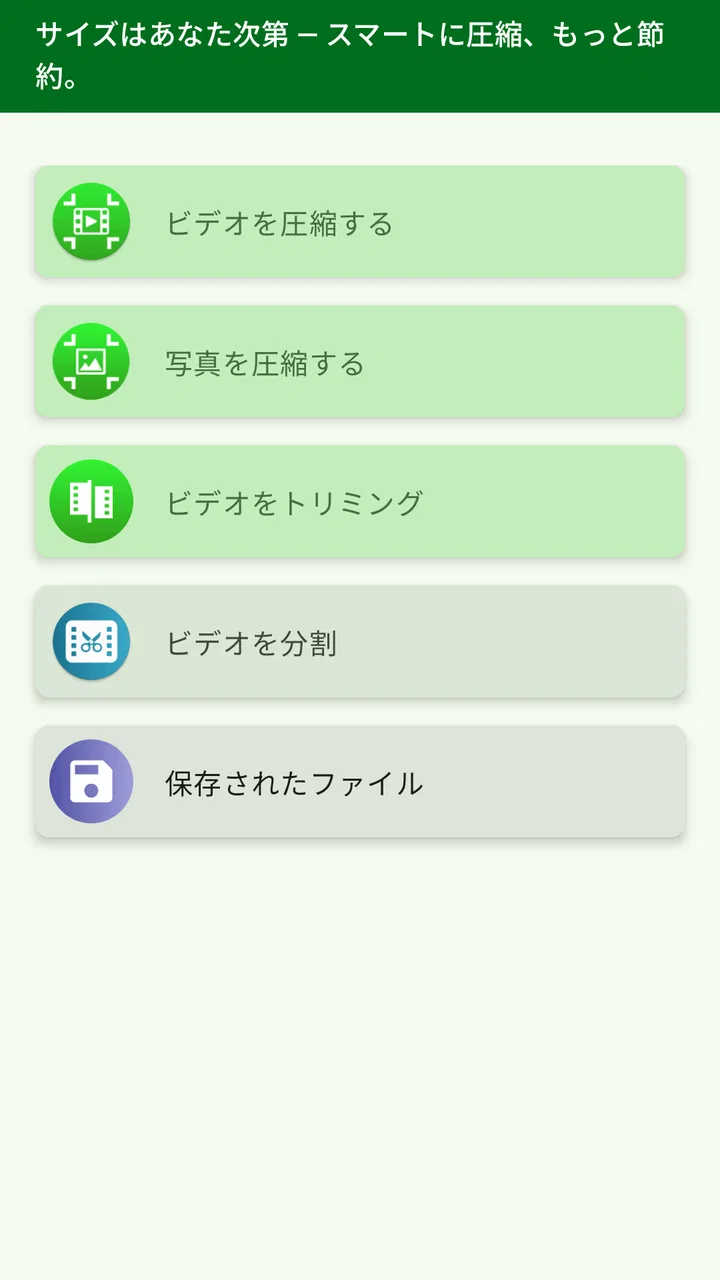
ビデオコンプレッサー - 高速圧縮ビデオ&写真
- 4.5
- 評価
- 10.00M
- インストール数
- Free
- 価格

 分析者 App-foxy
スマートフォンで撮った動画は、数本だけでも保存容量を圧迫しやすく、メッセージアプリやメールで送ろうとするとサイズ制限に引っかかることがあります。そんな場面で試したのが、動画プレーヤー&エディタに分類される「ビデオコンプレッサー - 高速圧縮ビデオ&写真」です。私は、編集作品を本格的に仕上げるアプリというより、動画を軽くして扱いやすくするための実用ツールとして使いました。
開発元はMobileIdea Studioで、無料で始められます。動画を圧縮するだけでなく、サイズを小さくしたり、MP4へ変換したり、複数の写真をまとめて圧縮したりできる点が中心です。評価は平均4.5で、利用者は1,000万人を超えています。数字だけで判断するつもりはありませんが、動画整理のための道具として長く使われていることは伝わります。
最初に結論を言うと、撮影した動画をすぐ共有したい人、スマートフォンの空き容量を少しでも増やしたい人には向いています。一方で、細かな映像編集、字幕、音声加工、凝った演出まで一つのアプリで完結させたい人には物足りません。私はこの違いを理解してから使うと、かなり迷いにくいアプリだと感じました。
こちらもおすすめ

 LINEマンガ
を読みっぱなしにしない、本棚と無料話で続ける読書術
無料話を追うだけではもったいない。待てば無料の仕組み、読書履歴、本棚をつなげて、読みたい作品を迷わず楽しむための実践ガイド。課金の判断や通知との付き合い方も率直に解説します。

 LINE(ライン) - 通話・メールアプリ
LINEはなぜ使われ続けるのか 日常に根づく便利さと広がる負担
メッセージ、通話、決済、公式アカウント。LINEが日々の用事に入り込むほど、使い続ける理由と手放しにくさは同じ場所から生まれてくる。勢いの背景を利用者目線で読み解く。

 UNO!™
UNO!™の「最後の一枚」が生む緊張感。短い対戦を何度も回したくなる理由
数字や色を合わせるだけの遊びに、宣言の一瞬と反撃の余地をどう組み込んだのか。UNO!™のオンライン対戦を、手札の駆け引きから見つめる。勝負を急がせる面白さと、運に左右される物足りなさも率直に掘り下げます。

 Uber Eats(ウーバーイーツ) 出前/フードデリバリー
Uber Eatsは注文後のトラブルにどこまで頼れるか
注文の速さだけでは測れないフードデリバリーの実力。設定のつまずき、変更の取り消し、通信切れ、配達状況の曖昧さまで、失敗時に何が頼れて何が読めないのかを見極めます。

 ブロックブラスト (Block Blast)
ブロックブラストはなぜ止められないのか 流行を支える手軽さと飽きの壁
短い一手、目に見える連鎖、自己ベストへの執着。ブロックブラストが人づてに広がる理由を、遊びの手触りと流行の寿命の両面から見極める。単純さの裏にある中毒性と、飽きが訪れる条件も率直に掘り下げます。

 Meteored - 天気や台風の天気予報アプリ
Meteoredは14日先の予報をどう読ませるか 便利さと迷いやすさを検証
今日の空模様から14日先まで、予報の幅をどう見せ、次の行動へつなげるのか。Meteoredの画面をたどり、情報の優先順位と迷いやすさを確かめます。長期予報の便利さだけでは測れない、日々使う道具としての設計を批評します。
ニュースデスクの関連記事
ニュースをすべて見る


まず知っておきたい使い道と向いている人
このアプリで期待するべきなのは、動画の内容を作り替えることではなく、ファイルの扱いやすさを改善することです。旅行中に撮った長めの動画を家族へ送りたいとき、子どもの記録を共有用に軽くしたいとき、古い動画を保存し直したいときなど、目的がはっきりしているほど便利さを感じます。
たとえば、外出先で撮影した動画をその日のうちに家族へ送りたいとします。元の動画が大きいままだと、送信に時間がかかったり、相手の端末で受け取りにくかったりします。そこで動画を選び、圧縮したファイルを作ってから共有すれば、元データを残したまま送信用のコピーを用意できます。この「元を保管し、軽い版を使う」という考え方が、私には特に安心でした。
写真の一括圧縮も、地味ですが使いどころがあります。スマートフォンに画像がたくさんたまり、1枚ずつ処理するのが面倒なとき、複数枚をまとめて扱えるため、整理作業の入口として役立ちます。撮影した写真をすぐ投稿する人だけでなく、家族や仕事仲間にまとめて渡す前の準備にも向いています。
反対に、画質を一切落としたくない人は慎重に使うべきです。圧縮はファイルを軽くするための処理なので、元の見た目や細部を完全に維持できるとは限りません。特に文字が小さい資料、夜景、細かな模様が多い映像では、軽量化の代わりに精細さを妥協する場面があります。
また、動画を切り貼りして作品として完成させたい人には、一般的な動画編集アプリのほうが適しています。このアプリを編集アプリの代わりとして選ぶと、欲しい機能が見つからず戸惑う可能性があります。私は、編集前後のファイルを軽くする補助役として位置づけるのが一番自然だと思います。
インストール後に確認したいこと
対応OSはAndroid 6.0以上で、年齢区分は3歳以上です。古い端末でも条件を満たしていれば候補に入れやすい一方、実際の処理速度は端末の性能や動画の大きさに左右されます。高画質で長時間撮影した動画を扱う場合は、処理中に他の作業を重ねないほうが安定しやすいでしょう。
料金は無料ですが、アプリ内購入はアイテムごとに160円から1,100円まであります。最初から支払いを前提にする必要はなく、まず無料で自分の目的を達成できるか確認するのがおすすめです。圧縮したい動画が少数なら、使い方を試すだけでも判断できます。
現在のバージョンは2.0.24です。インストール直後は、いきなり大量のファイルを処理するより、失敗しても困らない短い動画を一つ選ぶほうが安全です。初回の目的を「画質を最高に保つこと」ではなく、「処理後のファイルを保存して、再生と共有を確認すること」に絞ると、アプリの性格をつかみやすくなります。
最初の一回を失敗しにくくする流れ
私がすすめる最初の手順は、動画を一つ選び、圧縮の設定を確認し、処理後のファイルを再生することです。いきなり複数の動画や写真をまとめて処理すると、どの設定が結果に影響したのか分かりにくくなります。まず一つだけ試せば、画質、再生状態、ファイルの軽さを自分の目で比べられます。
圧縮前には、元動画がどこに保存されているかを確認しておくと安心です。圧縮後のファイルだけを見て元データを削除すると、あとで高画質版が必要になったときに困ります。私は、処理が終わった直後に元と圧縮後の両方を再生し、音声がずれていないか、映像が途中で止まらないかを確認する使い方をしています。
ここで大切なのは、圧縮後のファイルが作られたことと、目的を達成できたことは別だという点です。ファイルが小さくなっても、送りたい相手の環境で再生できなければ意味がありません。共有前に自分の端末で最後まで再生し、必要なら別の共有方法を選ぶのが安全です。
MP4への変換を使う場面では、単に拡張子が変わっただけだと思わないほうがよいでしょう。動画の形式を変える処理によって、再生しやすくなる場合がある一方、変換後の容量や画質が変わることもあります。私は、相手の端末や利用するサービスで再生しにくいときに変換を検討し、問題なく再生できる動画には無理に処理を加えません。
圧縮率を決めるときの考え方
動画を軽くするほど、見た目との折り合いが必要になります。家族に見せる日常動画なら、細部より送信しやすさを優先しても納得しやすいでしょう。一方、書類の文字、商品の細かな傷、舞台上の表情などを確認する動画では、圧縮しすぎると目的を損ないます。
私は用途別に考えると設定を選びやすいと感じました。短時間の共有なら軽さを優先し、後から見返す大切な記録なら中程度の圧縮にとどめます。保存用と送信用を同じ設定にする必要はありません。送るためのコピーだけを軽くし、元の動画は別に残すことで、画質と利便性を両立できます。
もう一つの実用的なコツは、処理前に不要な部分を整理しておくことです。このアプリの中心は圧縮と変換なので、長い動画の中にある無音部分や撮影ミスを細かく編集する用途とは違います。不要な動画を先に見分けてから圧縮すれば、処理するファイルの数を減らせますし、保存場所も散らかりにくくなります。
写真をまとめて扱うときの注意点
複数の写真を一度に圧縮できる点は、動画だけを扱うアプリと比べたときの特徴です。旅行の写真を共有用にまとめたいときや、端末内の画像を整理したいときに、一枚ずつ繰り返す手間を減らせます。特に同じ目的で撮影した写真が多い場合、まとめて処理する流れが作業に合います。
ただし、写真はすべて同じ重要度ではありません。原本として残したい写真まで一括処理すると、あとで印刷や細部確認をしたいときに不便です。私は、共有用の複製を作る対象だけを選び、家族写真や仕事で使う原画像は別に保管します。一括処理は便利ですが、選択を雑にしないことが品質を守るポイントです。
共有先が画像の自動圧縮を行う場合は、事前にこのアプリで圧縮する意味を考える必要もあります。すでに送信時にサイズが変わるサービスなら、二重に圧縮されて画質が落ちることがあります。反対に、送信前に自分でサイズを管理したい場合は、相手に届く状態を予測しやすくなります。
迷いやすい点と、私が取っている対処法
初めて使う人が混乱しやすいのは、「小さくする」と「きれいに保つ」が同時には最大化しにくいことです。圧縮後の見た目が元と少し違っていても、共有目的なら十分なことがあります。逆に、記録として長く残す映像では、軽さだけを見て判断しないほうがよいでしょう。
処理後のファイルが見つからないときは、まず端末の動画一覧や最近追加された項目を確認します。元ファイルと同じ場所にあると思い込むと、別の保存先に作られたコピーを見落としやすくなります。私は処理直後にファイル名を確認し、共有する前に一度再生することで、元と変換後を取り違えないようにしています。
動画を選ぶときに似た名前のファイルが並ぶ場合もあります。撮影日時やサムネイルを確認し、短いテスト動画から始めると安全です。大切な動画をいきなり処理するのではなく、同じ端末で撮った不要な動画を使って結果を確認する方法は、画質の変化を理解するうえでも役立ちます。
圧縮に時間がかかるときは、動画の長さや解像度だけでなく、端末の処理能力も関係します。処理中にアプリを閉じたり、他の重い作業を続けたりすると、完了したと思っても出力ファイルの確認が不十分になることがあります。私は、急いでいるときほど一つずつ処理し、完了後に再生まで済ませます。
一般的な動画編集アプリや端末標準機能との違い
一般的な動画編集アプリは、カット、音楽、文字入れ、画面効果など、見せ方を整える機能が豊富です。その代わり、編集画面が複雑になりやすく、ただ動画を軽くしたい人には操作が重く感じられます。このアプリは目的を圧縮や変換に寄せているため、共有前のサイズ調整だけなら、編集アプリより短い手順で済ませやすいのが魅力です。
端末標準の共有機能や写真アプリでも、送信時にサイズを小さくできることがあります。それらは追加インストールが不要な点で便利ですが、用途ごとに圧縮結果を作って保存したい場合や、MP4への変換を意識したい場合には、専用ツールのほうが考えやすいことがあります。私は、単発の共有なら標準機能、複数ファイルを整理してから使うならこのアプリ、という分け方をしています。
クラウド保存サービスは、端末の空き容量を増やす方法として有力です。しかし、相手へすぐ送るための軽いコピーを作ることと、原本を別の場所へ保管することは目的が異なります。クラウドに逃がすだけでは、相手が大きなファイルを受け取る問題は残ります。送信用の動画を作りたい人には、圧縮アプリを使う意味があります。
逆に、画質の管理を細かく行いたい映像制作者や、書き出し形式を厳密に指定する人は、専門的な編集ソフトのほうが向いています。このアプリは設定を細部まで追い込むための制作環境ではなく、日常のファイル整理を簡単にするための道具として評価するのが適切です。
日常で役立った具体的なワークフロー
私なら、旅行から帰った日にまず原本を残し、共有したい動画だけを選びます。次に短い動画で圧縮結果を確認し、問題がなければ同じ目的の動画をまとめて処理します。処理後は、家族へ送るもの、保存だけするもの、不要なものを分けます。この順番にすると、圧縮したからといってすべての動画を残してしまう状態を避けられます。
仕事で使う場合は、会議や説明の記録をそのまま送るのではなく、相手が確認しやすいサイズのコピーを作る用途に向いています。ただし、内容の正確さが重要なら、圧縮後に文字や画面表示を確認してください。小さな文字が含まれる動画では、再生できることだけでなく、必要な情報を読み取れることが重要です。
保護者が子どもの動画を共有する場合も、元データと送信用データを分ける考え方が有効です。送信用は軽くしても、成長記録として残す原本まで同じように処理する必要はありません。私は、共有相手がスマートフォンで見るだけなのか、後で大画面に映すのかを考えてから圧縮の強さを決めます。
写真の整理では、投稿用、メッセージ用、保存用を最初に分けると効率が良くなります。すべてを一括圧縮するのではなく、目的が同じ写真だけをまとめるのがコツです。これにより、後から「この写真は原画像だったか」と迷いにくくなります。
使い続ける前に知っておきたい判断基準
このアプリを継続して使う価値があるかは、処理後のサイズだけでなく、作業時間が減ったかで判断するとよいでしょう。毎週のように動画を共有する人なら、圧縮と変換を一つの流れで行えることが負担軽減になります。反対に、動画をほとんど送らず、端末の空き容量にも余裕がある人には、専用アプリを追加する必要性は低いかもしれません。
無料で試せるため、最初は自分の代表的な動画を少数処理し、見た目と扱いやすさを比べるのが現実的です。アプリ内購入を検討する場合も、必要な処理が無料範囲で足りないと分かってからで遅くありません。私は、料金より先に、出力結果が自分の共有先に合うかを確認することをすすめます。
圧縮後の動画を長期保存する場合は、軽くなったことだけを理由に原本を削除しないほうが安心です。保存容量の節約は魅力ですが、後から高画質版が必要になる可能性があります。特に思い出の動画や仕事の記録は、保存先を分けて管理するほうが後悔しにくいでしょう。
一方で、送信相手が再生できる形式を必要としている、ファイルが大きすぎて共有しにくい、写真を何枚もまとめて軽くしたいという状況なら、このアプリの役割は明確です。目的が「映像を美しく編集する」ではなく、「今あるファイルを送りやすくする」なら、余計な機能に迷わず作業を進められます。
私の結論
「ビデオコンプレッサー - 高速圧縮ビデオ&写真」は、動画や写真を日常的に扱う人のための、目的が分かりやすい実用アプリです。MobileIdea Studioが提供するこのアプリは、無料で始められ、動画の圧縮、サイズ調整、MP4変換、写真の一括圧縮を一つの場所で試せます。評価の平均は4.5で、1,000万人を超えるインストール実績もあります。
私が一番評価したいのは、編集機能を増やして操作を複雑にするのではなく、共有や保存の前に必要な処理へ焦点を合わせている点です。短いテスト動画から始め、元データを残し、処理後に再生を確認する。この三つを守れば、初めてでも失敗を減らせます。
ただし、圧縮には画質との交換条件があり、専門的な編集や厳密な書き出しを求める人には別の選択肢が必要です。私なら、旅行動画、家族への共有、端末内の写真整理、送信前のファイル準備に使います。高画質の原本を守りながら、相手に渡すコピーだけを軽くしたい人には、まず試してみる価値のある一本です。
ビデオコンプレッサー - 高速圧縮ビデオ&写真に関するよくある質問
01ビデオコンプレッサー - 高速圧縮ビデオ&写真は、どのようなアプリですか?
ビデオコンプレッサー - 高速圧縮ビデオ&写真は、スマートフォンに保存されている動画や写真のファイルサイズを小さくするための圧縮アプリです。撮影した高画質動画を圧縮して、端末の空き容量を増やしたり、メールやSNS、メッセージアプリで送信しやすくしたりできます。操作は比較的シンプルで、圧縮したいファイルを選び、画質やサイズを調整して保存する流れが中心です。
02動画を圧縮すると画質や音質はどの程度変わりますか?
圧縮後の画質や音質は、選択する圧縮率、解像度、ビットレートなどの設定によって変わります。軽い圧縮であれば見た目の違いを感じにくい一方、ファイルサイズを大幅に減らす設定では、映像の細部がぼやけたり、音声が少し劣化したりする場合があります。大切な動画は元ファイルを残し、まずは標準的な圧縮設定で仕上がりを確認するのがおすすめです。
03写真や動画の圧縮後、元のファイルは削除されますか?
通常、圧縮アプリでは元の写真や動画を残したまま、別の圧縮ファイルを作成する方式が一般的です。ただし、端末やアプリのバージョン、ユーザーが選択した保存・削除オプションによって動作が異なる可能性があります。大切なデータを扱う前に、保存先と削除に関する確認画面を必ず確認してください。圧縮結果を再生してから元ファイルを削除すると、誤削除を防ぎやすくなります。
04圧縮した動画はSNSやメッセージアプリでそのまま共有できますか?
圧縮後の動画はファイルサイズが小さくなるため、SNS、メール、チャットアプリなどで共有しやすくなります。ただし、各サービスには動画の長さ、容量、形式、解像度に関する独自の制限があります。アプリで圧縮できても、共有先で再エンコードされたり、投稿時に画質がさらに下がったりする場合があります。共有前に、圧縮後の動画が正常に再生できるか確認しておくと安心です。
05このアプリを使う際、プライバシーや安全性で注意することはありますか?
写真や動画を読み込むため、アプリには端末内のメディアファイルへのアクセス許可が必要になる場合があります。インストール前に、ストアのデータ安全性に関する説明やプライバシーポリシーを確認し、必要以上の権限を求められていないかチェックしてください。個人情報や他人が写った動画を扱う場合は、処理方法や保存先も確認しましょう。圧縮後に作成された不要なコピーを整理することも、端末の安全な管理につながります。
メリット
- 動画の圧縮処理が速く、待ち時間を短縮できる
- 圧縮前後のファイルサイズを確認しやすい
- 複数の動画や写真をまとめて処理できる
- SNSやメール向けに容量を抑えやすい
- 元のファイルを残したまま保存できて安心
デメリット
- 高圧縮では画質や音質が低下する場合がある
- 長時間動画の処理では端末の発熱や電池消費が気になる
- 無料版では広告表示が操作の妨げになることがある
- 圧縮後の保存先が分かりにくい場合がある
- 動画形式によっては圧縮や共有に対応しないことがある

ビデオコンプレッサー - 高速圧縮ビデオ&写真
ギャラリー